.jpg&w=1080&q=100)
چگونه تریدینگ ویو را تمام صفحه کنیم؟ معرفی روش های کاربردی
تاریخ به روز رسانی:
۱۴۰۴/۹/۲۷تریدینگ ویو یکی از کارآمدترین و قدرتمندترین پلتفرمهای تحلیل تکنیکال است که کاربران از آن برای بررسی حرکات قیمت، استفاده از اندیکاتورها، ترسیم خطوط و تحلیل چندچارت همزمان بهره میبرند. زمانی که نیاز به تمرکز بالا روی نمودار دارید، حالت تمام صفحه (Full Screen Mode) یکی از بهترین قابلیتها برای حذف عوامل مزاحم و بزرگنمایی فضای تحلیل است. فعالسازی این حالت به معاملهگر امکان میدهد که جزئیات بیشتری از نوسانات قیمت را مشاهده کرده و تحلیل دقیقتری ارائه دهد. در ادامه، همه روشهای ورود به حالت تمام صفحه در نسخههای مختلف تریدینگ ویو را بررسی کردهایم.
تمام صفحه کردن تریدینگ ویو
در نسخه دسکتاپ و مرورگر تریدینگ ویو راههای متعددی برای تمام صفحه کردن نمودار وجود دارد. کاربران بر اساس سرعت مورد نیاز یا نوع دستگاه خود، یکی از این روشها را انتخاب میکنند. در ادامه به آموزش کامل میپردازیم.
استفاده از آیکون
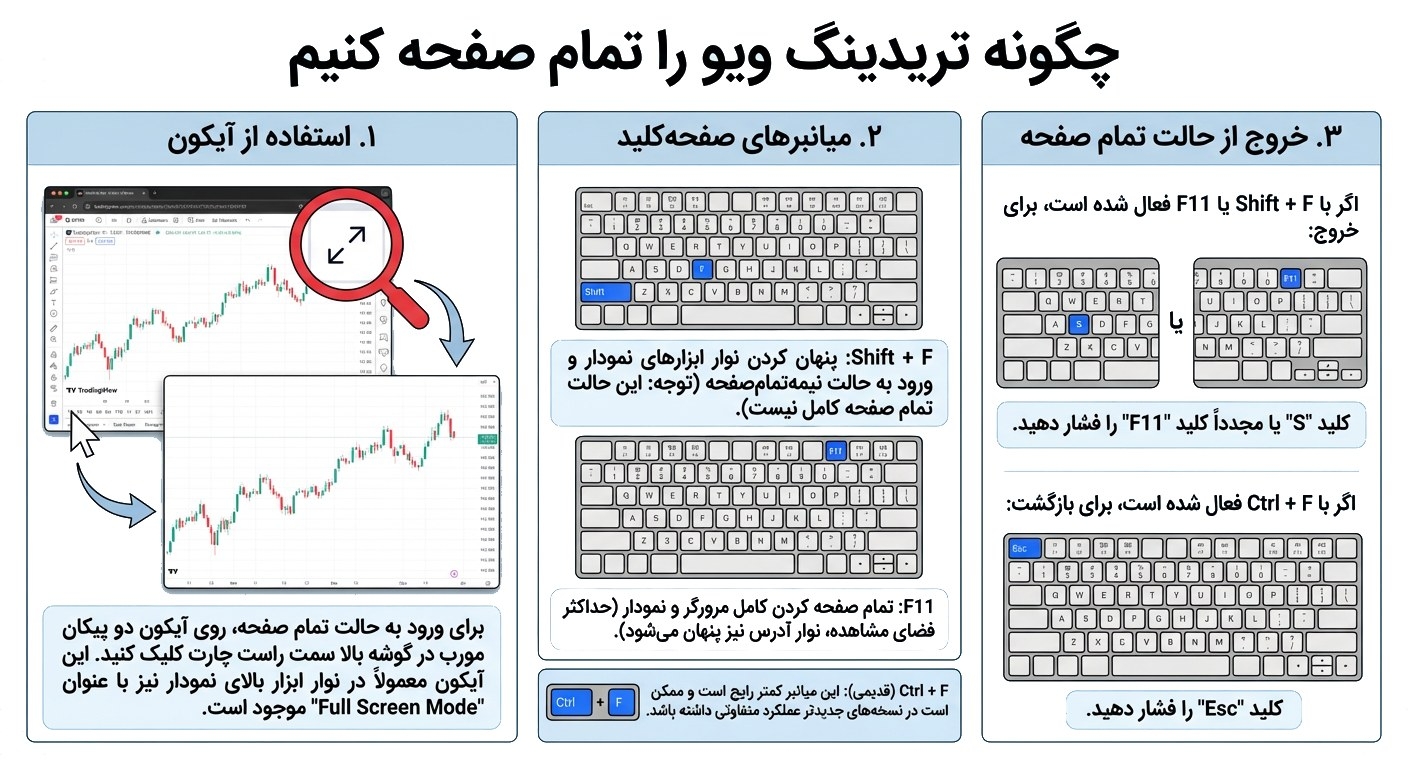
یکی از سادهترین و در دسترسترین روشها ورود به حالت تمام صفحه تریدینگ ویو، استفاده از آیکونی است که مستقیما روی نمودار قرار گرفته است. این آیکون با نماد دو پیکان مورب مشخص میشود و در گوشه سمت راست بالای چارت قرار دارد. وقتی روی آن کلیک کنید، تمامی اجزای اطراف نمودار شامل نوار ابزارها، منوها و بخشهای کناری مخفی شده و تنها خود نمودار نمایش داده میشود. در نسخه وب تریدینگ ویو، علاوه بر این آیکون، گزینهای در نوار بالای سایت با عنوان Full Screen Mode نیز تعبیه شده است که همین نقش را دارد.
استفاده از کلیدهای میانبر
ترکیب کلیدهای Shift + F حالتی را فعال میکند که در آن تنها نوار ابزارهای مربوط به نمودار مخفی میشوند. این حالت نسبت به قبل تغییر کرده و برخلاف نسخههای قدیمی، دیگر تمام صفحه کامل ایجاد نمیکند. میانبر F11 اما به صورت کامل مرورگر را تمام صفحه میکند و حتی نوار آدرس نیز پنهان میشود. استفاده از این میانبر باعث میشود فضای بسیار بیشتری برای مشاهده نمودار در اختیار داشته باشید. در نسخههای قدیمیتر نیز میانبر Ctrl + F کاربرد داشت و موجب تمام تصویر شدن چارت میشد، اما امروزه استفاده از آن کمتر رایج است.
خروج از حالت تمام صفحه
بازگشت از حالت تمام صفحه بسته به میانبری که استفاده کردهاید متفاوت است. اگر حالت را با Shift + F یا F11 فعال کردهاید، کافی است کلید S یا دوباره F11 را فشار دهید. در صورتی که میانبر Ctrl + F را انتخاب کردهاید، کلید Esc شما را به حالت عادی بازمیگرداند.
استفاده از مولتی چارت
چیدمان چندچارتی یکی از امکانات قدرتمند تریدینگ ویو است که امکان مشاهده همزمان چند نمودار را در یک صفحه فراهم میکند. با این حال، ممکن است در برخی لحظات نیاز داشته باشید یک نمودار را بزرگتر و واضحتر ببینید. در چنین شرایطی گزینه Maximize Chart بسیار مفید است. زمانی که روی آن کلیک کنید، تنها همان نمودار انتخابی بهطور موقت بزرگ میشود و چارتهای دیگر به پسزمینه میروند. برای مثال در زمان بررسی همبستگی یا مقایسه چند دارایی، این قابلیت سرعت تحلیل را بالا میبرد.
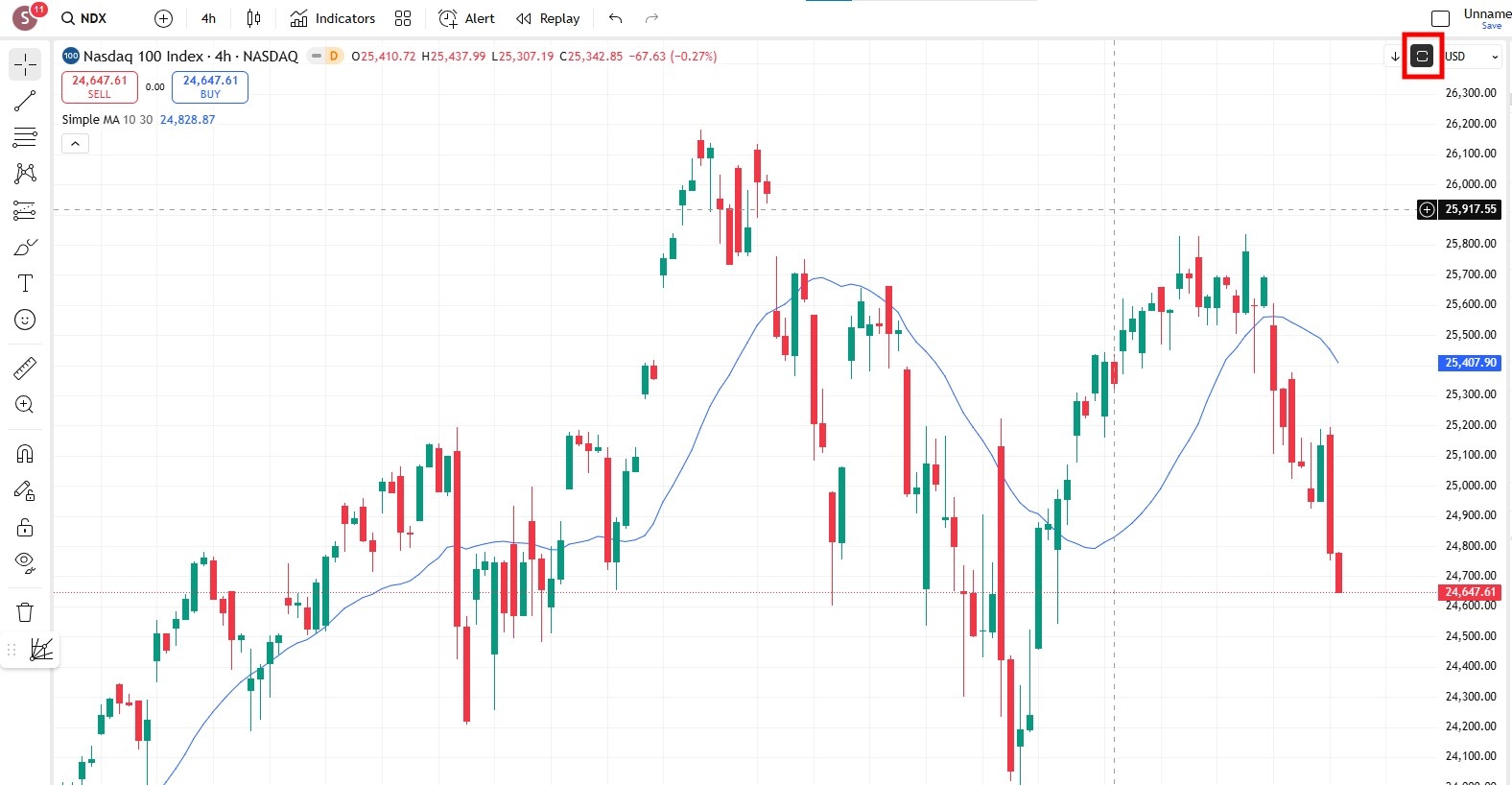
علاوه بر استفاده از آیکون Maximize Chart که در گوشه پایین سمت راست نمودار قرار دارد، ترکیب کلید Alt + Enter در ویندوز و ⌥ + Enter در مک نیز همین عملکرد را ارائه میدهد. روش سوم برای کاربران حرفهای این است که کلید Alt یا ⌥ را نگه دارند و روی نمودار موردنظر کلیک کنند تا همان چارت با حداکثر اندازه نمایش داده شود.
تمام صفحه کردن تریدینگ ویو در موبایل
در نسخه موبایل تریدینگ ویو نیز امکان تمام صفحه کردن نمودار وجود دارد و این قابلیت در نمایشگرهای کوچک اهمیت بیشتری پیدا میکند. ابتدا وارد اپلیکیشن شوید و از بخش Watchlist، گزینه Chart را انتخاب کنید تا وارد صفحه نمودار اصلی شوید. در پایین نمودار نوار ابزارهایی مانند قلم، خط و سایر ابزارهای ترسیمی دیده میشود. با اسکرول کردن این نوار به سمت چپ، آیکون مخصوص تمام صفحه ظاهر میشود. انتخاب این گزینه باعث میشود صفحه بدون هیچ المان اضافی نمایش داده شود.
برای خروج از حالت تمام صفحه کافی است نماد ضربدری که در پایین سمت راست ظاهر میشود را لمس کنید. این قابلیت در تحلیلهای سریع و در حال حرکت بسیار مفید است.
مشکلات تریدینگ ویو تمام صفحه
اگرچه حالت تمام صفحه یک قابلیت کاربردی است، اما گاهی ممکن است در برخی نمایشگرها یا نسخههای نرمافزار رفتار متفاوتی از آن مشاهده کنید. برای مثال در مانیتورهای عریض (Ultrawide) برخی کاربران گزارش دادهاند که پس از فعالسازی تمام صفحه، نوارهای خاکستری در قسمتهای بالا یا پایین باقی میماند. این موضوع ناشی از تغییر رفتار میانبرها یا تفاوت در نسخههای تریدینگ ویو است.
حتما بخوانید
ایف میانته کیست؟تغییر رفتار کلید Shift + F
در نسخههای اخیر تریدینگ ویو، میانبر Shift + F تنها نوار ابزارهای مربوط به چارت را مخفی میکند و برخلاف قبل، کل پنجره را به صورت تمام صفحه درنمیآورد. این موضوع در بررسی چارتها در مانیتورهای بزرگ کمی محدودکننده است و برخی کاربران از این تغییر رضایت ندارند، زیرا پیش از این امکان مشاهده چارت در ابعادی بسیار بزرگتر وجود داشت.
راهکار برای رسیدن به حالت تمام صفحه واقعی
برای اینکه تمام صفحه واقعی ایجاد شود و نهتنها نوارهای ابزار بلکه نوارهای برنامه نیز پنهان شوند، باید از ترکیب میانبرها استفاده کنید. ابتدا Shift + F را فعال کنید و سپس کلید F11 را فشار دهید. با این کار هم ابزارهای داخلی و هم ابزارهای مرورگر مخفی شده و صفحهای تقریباً کاملاً خالی در اختیار دارید.
البته برخی کاربران همچنان گزارش میدهند که حتی پس از فعالسازی F11 نیز نوار پایینی شامل بازههای زمانی و بخش زمان به طور کامل حذف نمیشود. این مسئله هنوز یکی از نقاط ضعف تجربه تمام صفحه در برخی نسخهها محسوب میشود.
ابزارهای دیگر تریدینگ ویو شبیه به تمام صفحه شدن
در کنار قابلیت تمام صفحه، ابزارهای متعددی در تریدینگ ویو قرار داده شده که تجربه کاربری را بهینهتر میکنند. برخی از این ابزارها عبارتاند از:
- ابزار بزرگنمایی (Zoom) برای نزدیک شدن به بخشهای جزئیتر نمودار؛
- ابزارهای Remove شامل حذف خطوط ترسیمی، حذف اندیکاتورها یا حذف همزمان هر دو؛
- ابزار Hide برای مخفیسازی موقت خطوط، اندیکاتورها یا همه ابزارهای بهکار رفته؛
- آیکون دوربین (Take Snapshot) برای گرفتن اسکرینشات و امکان ذخیره، دریافت لینک یا انتشار تصویر.
این ابزارها زمانی کاربرد دارند که کاربر در حالت تمام صفحه مشغول تحلیل است و نیاز دارد بدون خروج از حالت بزرگ، بخشهای مختلف را مدیریت کند.
حتما بخوانید
برعکس شدن چارت در تریدینگ ویومزایای استفاده از حالت تمام صفحه
مزایای استفاده از حالت تمام صفحه شامل:
افزایش تمرکز روی چارت و حذف عوامل مزاحم؛
مشاهده دقیقتر جزئیات حرکات قیمت؛
مناسب برای تحلیل روی مانیتورهای بزرگ یا چند مانیتور؛
بهبود تجربه معاملهگری در زمان رسم خطوط یا الگوهای پیچیده؛
سازگاری بهتر برای استفاده با چند چارت همزمان در چیدمانهای چندگانه.
خطاها و مشکلات رایج کاربران
خطاها و مشکلات رایج کاربران شامل:
عدم ناپدید شدن کامل نوارهای پایین در نسخههای جدید؛
تغییر غیرمنتظره عملکرد میانبر Shift + F؛
عدم هماهنگی حالت تمام صفحه با برخی مرورگرها؛
باقی ماندن حاشیههای خاکستری در نمایشگرهای عریض؛
تفاوت عملکرد میان نسخه موبایل و دسکتاپ برای برخی کاربران.
خلاصه مقاله تمام صفحه شدن تریدینگ ویو
حالت تمام صفحه در تریدینگ ویو یکی از مهمترین قابلیتهایی است که به معاملهگران امکان میدهد بدون مزاحمت عناصر جانبی و با تمرکز کامل روی نمودار، به تحلیل دقیقتری برسند. کاربران نسخه دسکتاپ، مرورگر و موبایل میتوانند با استفاده از آیکون مخصوص، میانبرهای صفحهکلید یا قابلیت Maximize در چیدمانهای چندچارتی به این حالت دسترسی پیدا کنند. هرچند برخی نسخهها ممکن است محدودیتهایی مانند باقیماندن نوارهای پایین یا عملکرد متفاوت میانبرها داشته باشند، اما ترکیب میانبرهایی مثل Shift + F و F11 بهترین تجربه تمام صفحه واقعی را فراهم میکند. در کنار این قابلیت، ابزارهایی مانند Zoom، Hide و Remove نیز امکان مدیریت بهتر نمودار را فراهم کرده و تجربه تحلیل را حرفهایتر میسازند.
سوالات متداول
در ادامه به سوالات پرتکرار شما درباره این مقاله پاسخ کامل خواهیم داد.
آیا میتوان Full Screen را طوری تنظیم کرد که هنگام باز شدن چارت بهصورت پیشفرض فعال شود؟
در حال حاضر تریدینگویو چنین امکانی ارائه نمیدهد و Full Screen باید هر بار توسط کاربر فعال شود. تنها موردی که کمی مشابه این رفتار عمل میکند، استفاده از حالت F11 مرورگر است که محیط را در بارگذاریهای بعدی نیز در حالت مرورگر تمام صفحه نگه میدارد، اما خود چارت همچنان نیاز دارد با آیکون Full Screen یا میانبر Shift + F بزرگ شود.
آیا امکان شخصیسازی میانبرهای کیبورد برای ورود به Full Screen وجود دارد؟
در نسخه فعلی، بخش Keyboard Shortcuts فقط برای ابزارهای تحلیلی و دستورات اصلی قابلویرایش است و میانبر Full Screen قابل تغییر نیست. میانبر ثابت آن در تریدینگویو Shift + F است و تنها راه جایگزین، استفاده از نرمافزارهای شخص ثالث برای ساخت Hotkey سفارشی در سطح سیستمعامل است، نه در داخل تریدینگویو.
آیا ویژگی تمام صفحه در نسخه رایگان محدودیت دارد؟
خیر. Full Screen کاملا شبیه نسخه پولی عمل میکند و هیچ تفاوتی میان پلانها وجود ندارد. تنها محدودیت کاربران رایگان، استفاده از چیدمان چندچارتی است که اگر تعداد چارتها محدود باشد، طبیعتاً حالت تمام صفحه نیز فقط روی همان تکچارت یا چیدمان موجود اعمال میشود. اما خود قابلیت Full Screen بدون محدودیت ارائه میشود.
آیا افزونههای مرورگر میتوانند باعث اختلال در عملکرد Full Screen شوند؟
بله. برخی افزونهها مثل Screen Capture، AdBlockهای خاص، ابزارهای Overlay، افزونههای معاملاتی و هر افزونهای که DOM صفحه را دستکاری کند ممکن است باعث شود: نوارهای بالای مرورگر پنهان نشوند، چارت در حالت Full Screen بهدرستی بزرگ نشود، یا هنگام فشردن میانبر Shift + F عمل دیگری رخ دهد. اگر اختلال مشاهده شود بهترین روش تست این است که تریدینگویو را در حالت Incognito بدون افزونهها اجرا کنید.
آیا راهی وجود دارد که در حالت تمام صفحه ابزارهای ترسیمی را بدون خروج از Full Screen فعال کرد؟
بله. وقتی وارد فول اسکرین میشوید، نوار ابزار ترسیمی فقط مخفی میشود اما با بردن ماوس به لبه چپ (یا راست، بسته به تنظیمات) دوباره ظاهر خواهد شد. اگر نوار ابزار همچنان مخفی باقی بماند، لازم است گزینه Auto Hide برای Chart Toolbar در تنظیمات غیر فعال شود. در موبایل نیز با لمس کوتاه روی صفحه، منوها و ابزارها بدون خروج از Full Screen ظاهر میشوند.
ثبت امتیاز مطلب
امتیاز خود به این مطلب را ثبت کنید





15 / 5.0
مقالات مرتبط
اندیکاتور سشن در تریدینگ ویو + بهترین اندیکاتور سشن تایم تریدینگ ویو
انواع اکانت تریدینگ ویو + تفاوت اکانت های تریدینگ ویو
اکانت تریال تریدینگ ویو چیست؟ + ساخت اکانت تریدینگ ویو پرمیوم تریال
اکانت اشتراکی تریدینگ ویو چیست؟ + چگونه اکانت تریدینگ ویو را به اشتراک بزاریم
آیدی تریدینگ ویو کجاست و چرا مهم است؟
دیدگاه کاربران
دیدگاه شما بعد از تایید در سایت نمایش داده خواهد شد
نظرات حاوی الفاظ رکیک، توهین، شماره تلفن و موبایل، آدرس ایمیل، عقاید سیاسی، نام بردن از مسئولین و امثالهم تایید نمیشود.
هنوز کسی نظری ثبت نکرده!